
住宅IoTの操作画面は「押した」と「動いた」を分けて考える
浴室暖房のスイッチを押した。けれど、運転が始まったのか分からない。この数秒の迷いが、もう一度押すといった操作ミスにつながる。住宅IoTでは、スマートフォンの画面だけでなく、本体のランプや壁付けスイッチ、音声操作でも「操作を受け付けた」「設備が動いた」「まだ反映を待っている」を区別して伝えたい。
画面より先に、操作する場所と人を決める
照明は部屋に入った人がすぐ使う。給湯温度は主に家族が確認する。玄関錠は外出先からも操作するが、誤操作の影響は大きい。同じ家の設備でも、使う場所や頻度、急ぎ具合は違う。
まず書き出したいのは機能一覧ではなく、日常の動作だ。「夜、寝室から廊下の照明をつける」「帰宅前にエアコンを入れる」「停電後に給湯器の状態を確かめる」。誰が、どこで操作し、何を見て完了と判断するのかを、それぞれ確認する。スマートフォンを持たない家族や来客も使う設備なら、アプリ以外の操作経路も欠かせない。
使用頻度と失敗時の影響を分けて考える
頻繁に使う照明のオン・オフは、深いメニューに入れない。一方、使用頻度が低くても、施錠や暖房の停止など影響の大きい操作では、対象と結果をはっきり示す。ただし、何にでも確認画面を挟むと、内容を読まずに進められやすい。確認する操作を絞り、「玄関の施錠を解除します」のように設備名と動作を明記したい。
状態表示は「命令」と「結果」を混同しない
アプリで「オン」を押した瞬間にアイコンを点灯させると、通信が途切れていても運転中に見えてしまう。操作を送信したことと、デバイスから応答があったことは別だ。「送信中」「運転中」「確認できません」を表示し分け、最後に状態を確認した時刻も示せれば、古い情報を現在の状態と取り違えにくい。
状態を色だけで伝えるのも避けたい。赤と緑のランプは見分けにくい人がいるし、日差しが強ければランプそのものが読みにくい。文字や形、点灯・点滅の違いを組み合わせる。ただ、点滅の意味が設備ごとに違うと覚えづらい。「通信待ち」「注意が必要」といった表現は、住宅内でそろえておく。
操作が競合したときの表示
壁のスイッチで照明を消した直後、別の家族がアプリから点灯することもある。誰が最後に押したかを利用者に推測させるのではなく、設備から確認できた現在の状態を優先して表示したい。自動運転で変わったなら、「予約により点灯」と理由を短く添える。理由が見えないと、故障や第三者の操作と受け取られかねない。
物理操作とアプリを役割分担させる
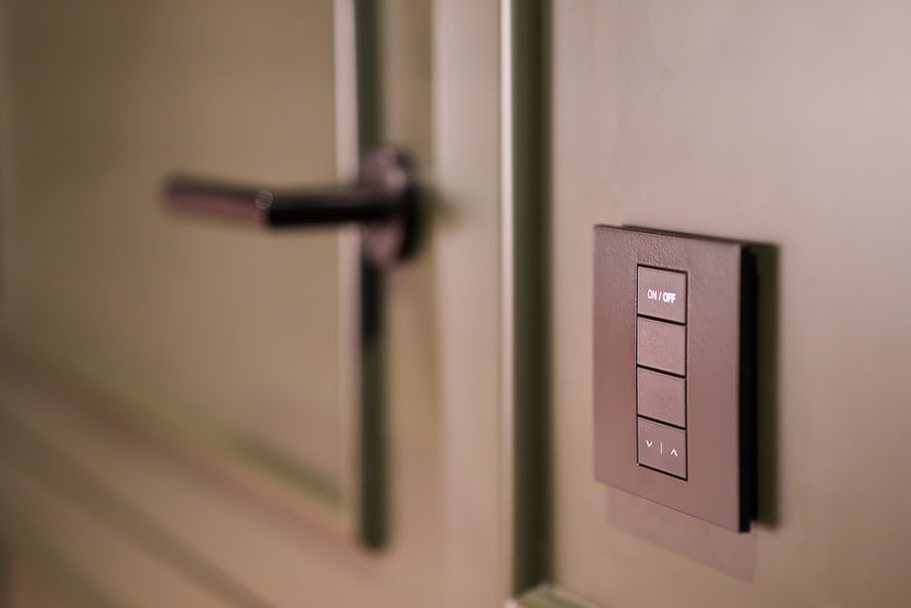
毎日使う照明や換気は、スマートフォンを開かずに操作できるほうが自然だ。本体ボタンや壁付けスイッチは、触って分かる配置と、押し間違えにくい間隔を考える。週間予約や複数設備をまとめた設定は、説明を表示できるアプリのほうが扱いやすい。小さな本体画面に全機能を詰め込む必要はない。
名前の付け方も操作性に関わる。寝室と廊下のスイッチが並ぶなら、小さな型番より生活の中で使う名称で示す。アプリでも施工図の設備記号をそのまま使わず、「2階廊下」「寝室の間接照明」のように場所と用途が分かる名前にする。住まい手が名称を変えられる場合も、点検時に機器を特定するための識別情報は別に残しておきたい。
通知とエラーは、次の行動が分かる文にする
「エラーが発生しました」だけでは、何を確かめればよいか分からない。通信状態を確認できないなら、「設備の状態を取得できません。室内の操作器で運転状態を確認してください」と伝える。分かっている事実と確認方法を分け、機器側の異常が確認された場合とは文言も区別する。
通知も、多ければ親切というわけではない。室温が設定値から少し外れるたびに届けば、重要な知らせが埋もれてしまう。少なくとも、次のように扱いを分けたい。
- すぐ対応する情報:漏水検知など、現場の確認を急ぐもの
- 都合のよい時に確認する情報:フィルター清掃時期など、予定を立てられるもの
- 履歴で足りる情報:通常の運転開始・停止など、毎回の通知が不要なもの
急を要する通知でも、センサーの検知だけで被害の有無まで断定しない。「洗面台下で水分を検知」と場所と事実を示し、現地で確認できるようにする。外出先から操作できる設備でも、遠隔操作だけで解決したかのような表示は避けたい。
家族で使う画面には、見やすさと権限の両方が要る
大きめの文字、十分なコントラスト、押しやすい範囲は、高齢者だけでなく、片手で操作する人や暗い廊下で使う人にも役立つ。「シーン実行中」のような専門用語だけで済ませず、「リビングの照明を暗くしました」と結果を具体的に示せば、初めて使う家族にも伝わる。
一方で、家族全員に同じ画面を見せる必要はない。来客も触れる壁の操作器には日常操作を中心に置き、施錠履歴の閲覧や設備設定の変更は、必要な人のアカウントに限る。共有タブレットでは、在宅状況やカメラ映像が画面に表示されることにも気を配りたい。権限設定は機能名を羅列するより、「操作できる設備」と「見られる情報」を分けたほうが、家族で確認しやすい。
通信断と引き渡しを想定して確かめる
無線LANの不調やインターネット回線の停止中も、住宅では基本的な操作が必要になる。どの設備を手元のスイッチで動かせるか、アプリでは何を確認できなくなるかを、設計時に整理しておく。「オフライン」とだけ表示すると、本体で使える機能まで止まったように見える。使える操作と、取得できない情報は分けて示したい。
引き渡し前は、開発者が画面を順に試すだけで終わらせない。住まい手に近い人に説明なしで触ってもらい、「廊下だけ点灯」「給湯の予約を取り消す」といった用事を完了できるかを見る。迷った箇所では、ボタン名、状態表示、操作後の反応のどこに原因があるかを記録する。通信を一時的に切ったときの表示や、本体を操作した後にアプリが更新されるかも確かめたい。
施工会社が用意する引き渡し資料も、全機能を並べるより、よく使う操作と表示の意味を優先する。給湯器なら、通常運転と通信待ちの表示に、室内操作器で確かめる方法を添えて一組にする。アプリ上の表示名を変えた場合は、引き渡し記録にも反映しておく。住まい手が画面と資料を見比べたとき、同じ設備だと分かる状態にしておきたい。