

家の管理アプリはどう使い分ける?書類・設備操作・修理依頼の確認ポイント
給湯器の取扱説明書を探すときと、外出先からエアコンを動かすときでは、使うアプリが違う。住宅会社の施主向けアプリには図面や点検記録、設備メーカーのアプリには機器の操作機能、スマートホームアプリには複数機器の連携機能がある。家の用事を「記録を探す」「設備を操作する」「異常に気づく」「修理を相談する」に分けると、どれを開けばよいか判断しやすい。
画面が似ていても、各アプリが扱う情報と対応できる範囲は同じではない。とくに不具合が起きたときは、通知が届いたこと、修理依頼を送信したこと、担当者が受け付けたことを分けて考えたい。
家の管理に使うアプリを、日々の用事で分ける
書類・点検履歴を探す住宅管理アプリ
引渡し時の図面、設備の型番、保証書、点検記録などを住戸ごとに保存するアプリ。紙の書類を探さずに、点検日程や修理に必要な情報を確認できる。工務店や住宅会社が提供する場合は、入居後の問い合わせ窓口につながっていることもある。
ただ、ファイルが表示されるだけでは、情報が最新かどうかは分からない。図面の改訂日、設備交換後の型番が更新されているか、家族にどこまで閲覧を許可できるかも見ておきたい。
設備を操作するメーカーアプリ
エアコン、給湯器、照明などの遠隔操作や運転状況の確認には、対応機器のメーカーアプリを使うのが基本。使える機能は機種や通信環境によって異なり、同じメーカーの製品でも、すべてが遠隔操作に対応しているわけではない。購入前に型番とアプリの対応表を照合し、停電後や通信障害時に本体でも操作できるか確かめておこう。
複数機器をまとめるスマートホームアプリ
照明と空調を一つの画面に並べたり、時刻や在宅状況に応じて動かしたりする用途に向く。ただし、機器同士が同じ規格に対応していても、使える操作は製品ごとに違う。共通規格の一つであるMatterの考え方はMatterの規格概要で確認できる。購入時は規格名だけで決めず、使いたいアプリ上で必要な操作ができるか、製品情報を確認したい。
センサー通知と修理依頼を扱うアプリ
水漏れや窓の開閉を知らせるセンサーアプリは、異変に気づくきっかけになる。ただし、通知は診断結果ではない。水漏れの通知を受けたら安全に現場を確認し、必要に応じて止水や管理先への連絡を行う。
修理依頼アプリの役割は別だ。発生場所や症状、写真、訪問可能日時を窓口に伝え、その後の受付状況を確認するために使う。
「アプリがある」より、用事が終わるかを見る
アプリを比べるなら、機能の数を数えるより、具体的な用事を一つ試したほうが違いが分かる。食洗機に不具合が出たと想定し、型番を調べ、保証条件を確認して、症状の写真を添えて連絡する。すべて同じ画面で済む必要はない。とはいえ、アプリを移るたびに住戸情報や連絡先を探し直すようでは、いざというときに手間がかかる。
- 探せるか:設備名や設置場所から説明書・保証書にたどり着けるか。
- 伝えられるか:問い合わせに写真を添付でき、受付後の連絡方法も分かるか。
- 共有できるか:同居家族に必要な情報を渡せるか。共有範囲を調整できるか。
- 使えないときの道があるか:通信障害や機種変更時にも、設備の操作方法と連絡先が分かるか。
書類、修理依頼、IoT連携に関する確認項目は、住宅管理アプリの選び方でも整理している。機能の有無を確認したら、次は実際に使う順番で画面をたどってみよう。
暮らしの場面別に組み合わせる
外出先から室温を整える
帰宅前に空調を動かしたいなら、まずエアコンの型番がメーカーアプリの遠隔操作に対応しているか確認する。複数の部屋をまとめて扱いたい場合は、そのうえでスマートホームアプリとの連携を検討する。
家族全員に操作権限を渡す前に、対象の部屋、運転可能な時間帯、現在の運転状態を画面で判別できるか試したい。小さな子どもやペットがいる部屋では、遠隔操作だけに頼らず、室内の状況を確認する手段も必要だ。
留守中の通知を受ける
水漏れや窓の開閉を知らせるアプリは、通知先と、通知を受けた後の行動を一緒に決めておく。「誰のスマホに届くか」だけでなく、旅行中などに本人が確認できない場合の代替連絡先も考えたい。誤通知が続くと大事な通知を見落としやすいので、通知条件を調整できるかも確認する。センサーの電池残量や通信切断が表示されれば、検知できない状態にも気づきやすい。
不具合を住宅会社に伝える
修理依頼では「洗面台の下から水が出る」だけでなく、発見日時、発生場所、使用時だけ起きるのかどうかを記し、写真を添えると状況が伝わりやすい。ただし、漏水や異臭など緊急性がある場合は、アプリの返信を待たず、契約時に案内された緊急連絡先や設備の安全手順を優先する。
送信完了の表示は、担当者による受付を意味するとは限らない。受付時間外の場合もあるため、受付番号や返信予定の表示まで確認しておこう。
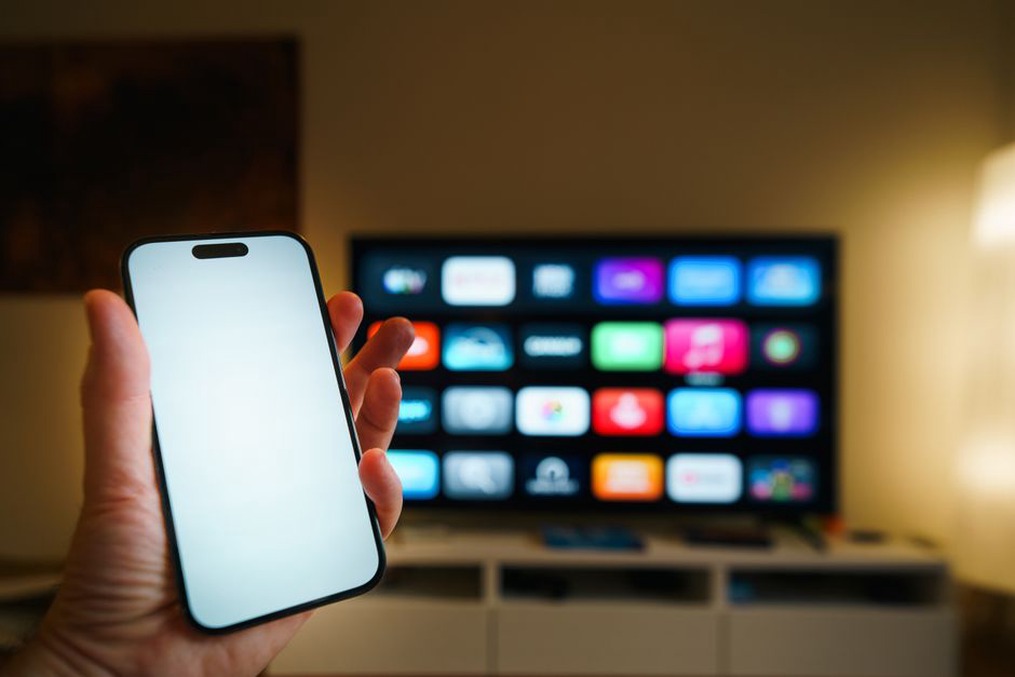
導入前に確認したい四つの条件
① アカウントの所有者と家族の権限
家族で一つのIDを使い回すより、可能なら個別アカウントを作り、管理者と一般利用者を分ける。施錠や設備設定を変更できるのは誰か。家族がスマホを紛失したとき、その端末の権限を外せるか。住宅会社が発行するアカウントなら、所有者の変更、売却・相続時の引き継ぎ、退会後の記録の扱いも確認したい。
② 通信が切れたときの操作
クラウド経由の操作は、家庭内のWi-Fi、外部回線、サービス側の稼働状況に左右される。給湯器や照明のような日常設備は、アプリが開けなくても本体のリモコンやスイッチで操作できることが大切だ。設置後、スマホを機内モードにして、家族が手動の操作方法を見つけられるか試してみる。説明書を読むだけでは気づかない不便が分かることもある。
③ データの保存先と更新担当
図面や保証書をアップロードするときは、家族の端末内にだけ保存されるのか、住宅会社のサービスに保管されるのかを区別する。サービスに預けるなら、閲覧できる担当者の範囲、保存期間、データの書き出し方法を確認したい。設備を交換した後、誰が型番情報を更新するかも決めておこう。古い型番のままだと、故障時に違う説明書を開いてしまう。
④ 継続費用と対応機種
初期費用がなくても、保存容量の追加や通信機器、遠隔機能の利用に費用がかかる場合がある。OSを更新した後も使えるか、家族の端末に対応しているかも見ておきたい。住宅設備はスマホより長く使うことが多い。アプリの提供が終わった場合に使える機能と、書類を別の形式で保管する方法まで確認しておく。
工務店が案内するときは、アプリ一覧より「窓口表」
住宅会社が複数のアプリを案内するなら、ダウンロード先を並べるだけでは施主は使い分けに迷う。引渡し資料に「説明書を見る」「給湯器を操作する」「修理を依頼する」を載せ、それぞれにアプリ名、初回設定の担当、問い合わせ先を対応させたい。機器メーカーへの相談と工務店への修理依頼の境界も、保証内容に沿って明記する。
社内では、アプリに届いた依頼を誰が、何時まで受け付けるかを決めておく。施主の画面でも、少なくとも「送信済み」と「受付済み」を分けて表示できれば、行き違いを減らせる。写真が見られない、住戸情報が紐づかないといった不具合に備え、電話で受けた依頼を記録に反映する手順も必要だ。
引渡し時には、施主自身のスマホで一度試してもらう。洗面台の設備情報を開いて型番を確かめ、修理依頼の入力画面まで進む。送信せずに戻ればよい。この数分で、不具合が起きたとき家族がどこから連絡すればよいか確認できる。