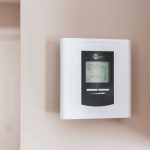

スマートホームの防犯設定:導入時から引渡し後までの確認ポイント
玄関のスマートロック、見守りカメラ、音声アシスタント、給湯器リモコン。こうした機器は単体でも便利ですが、家庭内ネットワークやアカウントを介してつながるため、管理する範囲は想像以上に広がります。防犯性を高めるうえで大切なのは、高価な機器を増やすことではありません。「誰が、どの端末から、何を操作できるのか」を常に把握できる状態にしておくことです。
最初に確認したい3つの管理対象
スマートホームの安全性は、IoT機器そのものだけで決まるものではありません。家庭では、通信環境、アカウント、機器の設置場所をまとめて点検する必要があります。
- 家庭用ルーターとWi-Fi:機器がインターネットへ接続する入口です。
- メーカーや住宅サービスのアカウント:遠隔操作、通知、映像閲覧の権限を管理します。
- デバイス本体と設置環境:カメラの向き、スマートロックの非常解錠、ハブの設置位置などが対象です。
たとえば、カメラのアプリだけに強いパスワードを設定していても、ルーターの管理画面が初期設定のままなら、管理上の弱点が残ります。反対にネットワークを整えていても、退居者や工事関係者が家族共有アカウントを使い続けられる状態では、操作権限を適切に絞り込めていません。
導入時に済ませるべき初期設定
初期パスワードを使い続けない
ルーター、ネットワークカメラ、ホームハブ、各種アプリの初期パスワードは、設置後すぐに変更します。機器ごとに異なる、十分な長さのパスワードを設定し、パスワード管理ツールで保管すると、家族間での引き継ぎもしやすくなります。
同じメールアドレスとパスワードの組み合わせを複数のサービスで使い回すと、ひとつのサービスで情報が漏えいした際に影響が広がります。住宅管理用のアカウントは、通販やSNSのアカウントとは分けて運用するのが現実的です。
二要素認証を有効にする
対応しているサービスでは、パスワードに加え、認証アプリや端末通知で本人確認を行う二要素認証を有効にします。解錠、映像確認、警備連携、住宅設備の遠隔操作ができるアカウントでは、特に優先したい設定です。
認証コードの復旧方法もあらかじめ確認しておきましょう。機種変更やスマートフォンの故障に備え、予備の復旧コードは安全な場所に保管します。手順を把握する人も、家族のうち必要な人に絞ることが大切です。
更新を止めない
ファームウェアやアプリの更新には、機能追加だけでなく、脆弱性への対処が含まれることがあります。自動更新を利用できる機器は有効にし、自動更新が難しい製品は月に一度など確認日を決めておくと管理しやすくなります。更新の前後には、解錠、通知、センサー連携が正常に動くかを短時間で確認すると、生活への影響を抑えられます。
家庭内ネットワークを分けて被害範囲を抑える
スマートホーム機器を、パソコンや仕事用端末と同じWi-Fiに無条件で接続する必要はありません。ルーターにゲストネットワークやIoT専用SSIDの機能があるなら、IoT機器用の接続先を分ける方法があります。万一、ある機器に問題が起きても、家庭内の重要な端末へ影響が及ぶ範囲を限定しやすくなります。
| ネットワーク | 主な接続機器 | 運用上の注意 |
|---|---|---|
| メインWi-Fi | パソコン、スマートフォン、タブレット | 強固な暗号化と管理パスワードを設定する |
| IoT用Wi-Fi | 照明、センサー、家電、ハブ | 不要な端末間通信を許可しない設定を確認する |
| 来客用Wi-Fi | 来客のスマートフォンなど | 家庭内機器の接続先とは分離する |
ただし、機器によっては初期設定時にスマートフォンと同じネットワークへの接続が必要だったり、ネットワークを分けるとローカル連携が使えなくなったりする場合があります。分離設定を行う前にメーカーの説明書を確認し、家族が日常的に使う操作を維持できるか試しておきましょう。古いルーターでは更新や分離機能に対応しないこともあるため、長く使っている場合は買い替えも検討対象です。
カメラとスマートロックは「権限」と「通知」を設計する
防犯機器では、取得する情報の扱いにも注意が必要です。屋外カメラは自宅敷地を主な撮影対象とし、隣家の窓や道路の広い範囲を常時撮影しないよう、画角やプライバシーマスクを調整します。録画データの保存期間、クラウド保存の有無、映像を共有できる利用者は、導入前に確認してください。
スマートロックは、家族、家事代行、親族、短期の来訪者など、利用者ごとに個別の鍵や期限付きのアクセス権を発行できる方式が扱いやすいでしょう。共通の暗証番号を長期間共有するより、利用が終わった人の権限だけを削除できます。解錠通知は、少なくとも管理者となる家族に届くよう設定します。夜間や不在時など、必要な条件で通知を強めれば見逃しを減らせます。
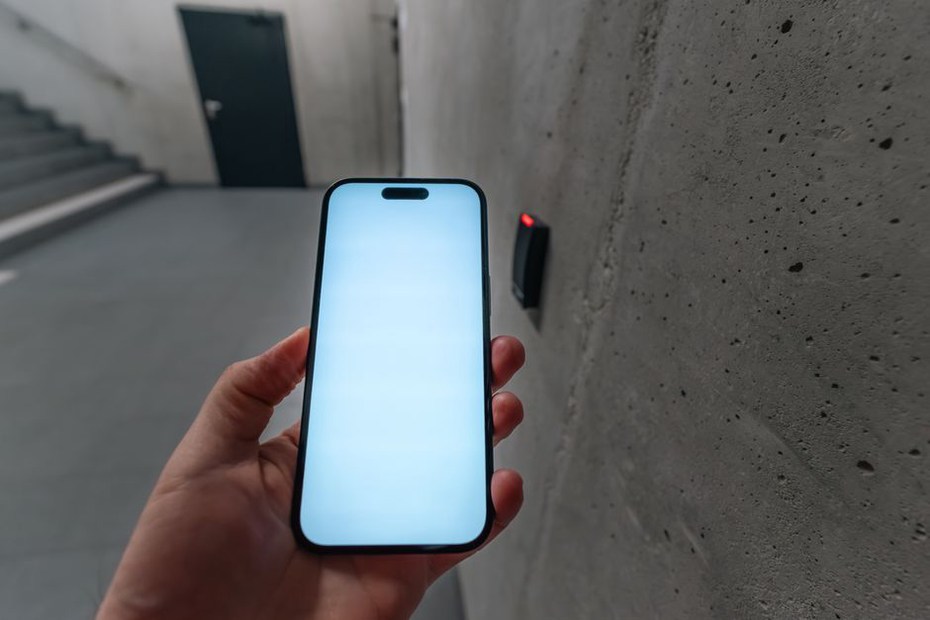
停電、通信障害、スマートフォンの電池切れも想定しておきます。物理鍵、非常用電源、手動解錠の手順といった代替手段は、家族全員で確認しておくことが重要です。非常用の物理鍵を屋外の安易な場所に隠すことは避け、保管方法は住宅全体の防犯計画に合わせて決めます。
家族構成や住まいの変化で見直す項目
セキュリティ設定は、設置時に一度整えれば終わりではありません。転居、同居の開始、子どものスマートフォン利用開始、家事代行サービスの利用、住宅の売却や賃貸への切り替えは、権限を棚卸しするタイミングです。引渡し後に施工会社が初期設定を支援した場合も、最終的な管理者アカウントが施主本人になっているかを確認しましょう。
- アプリの共有ユーザー一覧を開き、不要な利用者を削除する
- スマートロックのデジタルキー、暗証番号、カードキーを確認する
- 接続済みWi-Fi機器の一覧から、用途不明な端末がないか確認する
- 使わなくなった機器はアカウント連携を解除し、初期化してから譲渡・廃棄する
- 家族の連絡先、通知先、非常時の操作手順を更新する
住宅の設備情報、保証書、取扱説明書、アカウント管理の担当者を一か所に整理しておくと、点検や故障時にも役立ちます。施工後の情報設計については、住宅デジタル資料の「2ページ目」と施工後サービスのUX向上を扱った実践ポイントも参考になります。
工務店・管理会社が引渡し時に整えるべきこと
住宅事業者がスマートホーム機器を提案・施工する場合、機器を施主へ渡すだけでは不十分です。施主アカウントへの所有権移管、施工用アカウントの削除、接続機器一覧の提出、更新方法と故障時の窓口の説明までを引渡し手順に含めると、後日の不安や問い合わせを減らせます。
特に、施工担当者が共通アカウントで複数の住宅を管理する運用は避けるべきです。住宅ごと、施主ごとに権限を分け、遠隔サポートが必要な場合も、期間と目的を明確にして同意を得たうえで、最小限のアクセスに限定します。小規模な事業者でも、引渡しチェックリストとアカウント台帳をクラウドで標準化すれば、担当者交代時の漏れを防ぎやすくなります。
年に一度、ルーター管理画面の接続端末一覧と、スマートホームアプリの共有ユーザー一覧を同じ日に確認する運用がおすすめです。不要な端末や期限切れの権限を見つけやすくなります。確認日は住宅の定期点検月に合わせ、一覧画面を施主側の記録として残しておけば、次回の見直しでも確認すべき項目に迷いません。