
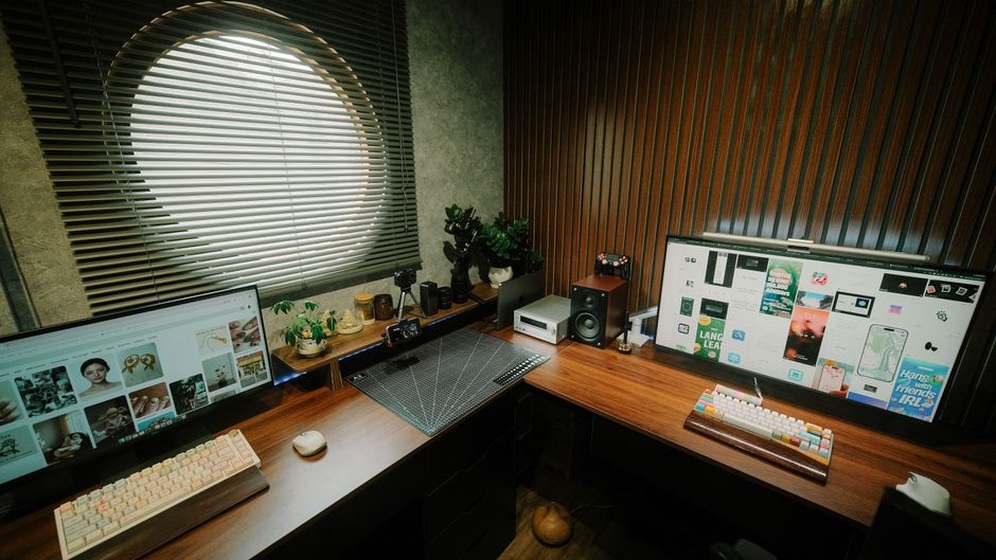
自宅の仕事場の整え方|間取り・机・通信から片付けまで
食卓にノートパソコンを広げると、食事のたびに片付けが必要になる。オンライン会議では背景や家族の生活音も気になる。自宅の仕事場は、広い個室を確保するより、仕事内容に合う場所を選び、座ってから片付けるまでの手間を減らすことから考えたい。
最初に、仕事で必要な条件を書き出す
机や椅子を買う前に、普段の作業を「集中して読む・書く」「通話する」「紙を広げる」「機器を使う」に分け、それぞれの頻度を確かめる。図面を扱う人と、短いメール対応が中心の人では、必要な天板の広さも収納も違う。家族と在宅時間が重なるなら、通話の時間帯と生活動線も書き出しておこう。
- 作業時間:毎日長時間使うのか、週に数回使うのか
- 必要な物:外部モニター、書類、周辺機器、資料を置く量
- 音と映り込み:会議の頻度、背後を通る人、家庭内の生活音
- 共有:家族との共用の有無、仕事道具を片付ける必要性
会議が多くても紙の資料が少ないなら、広いデスクより、扉を閉められる場所と安定した通信環境が優先だろう。一方、図面や見積書を見比べるなら、モニターの脇に紙を広げられる面積が欲しい。
場所は「静かさ」だけでなく生活動線から選ぶ
既存の住まいで確かめること
候補の部屋や一角には、実際に仕事をする時間帯に座ってみる。道路やキッチンの音、窓からのまぶしさは、間取り図では分かりにくい。家族が頻繁に通る場所だと、画面をのぞかれやすく、会議中の背景にも気を使う。
個室が取れなければ、リビングの隅に背の低い棚を置き、視線を緩やかに区切る方法もある。ただし、棚やパーティションで避難経路や空調の吹き出し口を塞がないこと。収納を兼ねた仕切りなら、転倒防止と通路幅も確かめたい。
新築・リフォームで決めておきたいこと
新築やリフォームなら、机の位置だけでなく、コンセント、照明のスイッチ、通信機器の置き場所まで図面で確認する。コンセントが机の背後に隠れると、抜き差しも掃除もしにくい。壁付けデスクの奥行きは、モニターと書類を置いた状態を想像して決めよう。収納の扉が椅子に当たらないかも、平面図だけでは見落としがちだ。
オンライン会議用の部屋を設けても、生活音が完全に消えるわけではない。隣室や廊下との位置関係、扉の有無、換気経路を設計者と確認する。吸音材だけで隣室への音漏れを解決できるとは限らないので、音の発生源と伝わる経路は分けて考えたい。施工側には、机と機器を書き込んだ図面で完成後の使い方を伝えると、コンセントや照明の位置を確認しやすい。図面を更新しながら共有する実務については、[施工現場のクラウド運用と図面の版管理]も参考になる。
机と椅子は、無理のない姿勢で使える組み合わせに
椅子に深く座ったとき、足裏が床につき、肩を上げずにキーボードへ手が届くかを確かめる。机が高くて肩がこわばる場合、椅子だけを高くすると今度は足が浮くことがある。必要なら足台を使い、机・椅子・入力機器を一緒に調整しよう。
ノートパソコンを長時間使うときは、画面を見やすい高さにするとキーボードが高くなり、打ちやすさを優先すると画面を見下ろしがちだ。スタンドに外付けキーボードとマウスを組み合わせれば、それぞれの位置を調整しやすい。外部モニターは正面に置き、首をいつも横に向ける配置を避ける。
高価な家具を一度にそろえる必要はない。まず手持ちの机と椅子で数日作業し、困りごとを見極める。「午後になると足が浮いて疲れる」「書類を置くとマウスが使えない」と分かれば、足台、天板、椅子のどれを優先するか決めやすい。痛みやしびれが続く場合は、家具の調整だけで済ませず、医療専門職に相談する。
光・温度・空気を作業時間に合わせて整える
窓に向かって座ると画面が見えにくくなり、窓を背にすると光が画面に映り込むことがある。机を窓に対して横向きに置き、カーテンやブラインドで日差しを調整すると、時間帯による変化に対応しやすい。手元だけ明るく周囲が暗い状態も避け、部屋の照明と手元灯を併用する。画面の明るさも周囲に合わせたい。
冷暖房の効き具合は、エアコンの設定温度ではなく、実際に座る位置で確かめる。窓際や足元が暑い・寒いときは、日差しの入り方、すきま風、気流の向きを先に確認しよう。家具で換気口を塞がず、長時間過ごす部屋では住宅の換気設備を適切に運転する。
スマート照明や空調アプリは、「仕事を始めるときに照明を点ける」「会議前に室温を確認する」など、操作が楽になる場面で使う。自動化の設定がかえって面倒なら、壁スイッチや手元のリモコンで十分なこともある。家族で設備を共有するなら、アプリ以外でも操作できるようにしておきたい。
通信と電源は、会議が途切れないことを基準にする
Wi-Fiの電波表示が強くても、時間帯や同時接続の状況で通話品質は変わる。普段会議をする席から、家族も通信を使う時間帯に接続を試そう。不安定ならルーターの置き場所を見直し、必要に応じて有線LANや配線計画を検討する。新築時に配管や情報コンセントを計画しておけば、後からケーブルを露出させずに済む場合もある。
電源を使うのは、パソコンとモニターだけではない。照明、充電器、通信機器なども書き出し、差し込み口の数に加えて、アダプターの大きさや掃除のしやすさを確認する。延長コードを重ねて接続したり、定格を超えて使ったりしない。配線は足を引っかけない経路にまとめ、椅子のキャスターで踏まない位置に通そう。
書類とデータの置き場所を決める
作業中、保管用、処分待ちの書類を一つの山にしない。机上には今日使う物だけを置き、週単位で使う資料は手の届く棚へ、保管用の書類は別の場所へ移す。家庭内で仕事の資料を扱うなら、画面ののぞき見や印刷物の置き忘れにも注意が必要だ。勤務先や取引先の情報は、定められた保管・廃棄ルールに従う。
住宅会社の担当者が自宅で図面や顧客対応を行う場合、ローカルのデスクトップに複製を増やすより、組織で決めた保存先と命名規則を使う方が、後から版を確かめやすい。私物端末や個人のクラウドに保存してよいかも、勤務先の方針に従う。住まい手も、設備の取扱説明書や保証書の保管先を家族で共有しておけば、机に書類を積み続けずに済む。
使い始めてから、配置を小さく直す
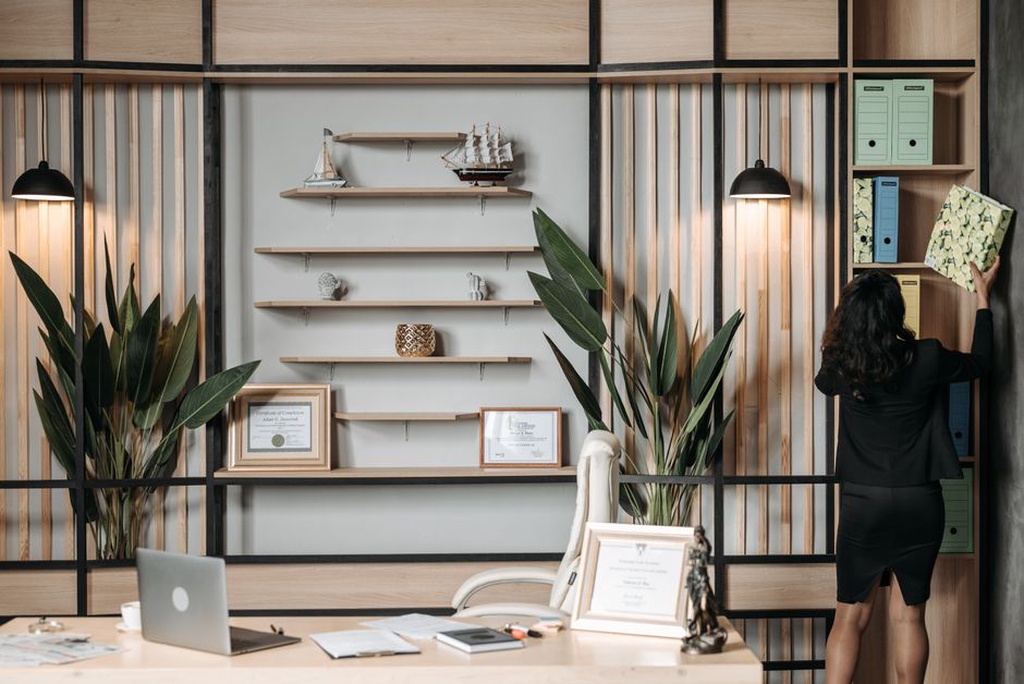
最初から完成形を決めず、平日と休日の使い方を一週間ほど見てみる。会議中だけ逆光になるなら、机を動かす前に遮光を試す。机上に物が増えるなら、収納を買い足す前に毎日使う物を確かめたい。家族と共有する場所では、会議時間の伝え方や、終業後に机をどこまで空けるかも決めておく。
終業時の片付けは、動作を三つに絞ると続けやすい。例えば、作業中のファイルを所定の保存先へ移し、紙を作業中・保管・廃棄に分け、充電ケーブルを定位置に戻す。翌朝、座ってすぐ必要な資料を開けるか。そこでつまずくなら、物やデータの置き場所をもう一度見直そう。