
自宅のワークスペースを整える|机の配置から配線まで
食卓でノートパソコンを長時間使うと、画面を見るために首が下がり、キーボードに手を伸ばすうちに肩も前へ出やすい。椅子に深く座って足裏を床につけ、まずは画面の見づらさと手元の窮屈さを確かめよう。専用の仕事部屋がなくても、机・椅子・画面の位置を見直せば、普段の家具で改善できるところはある。
机を選ぶ前に、作業する場所を決める
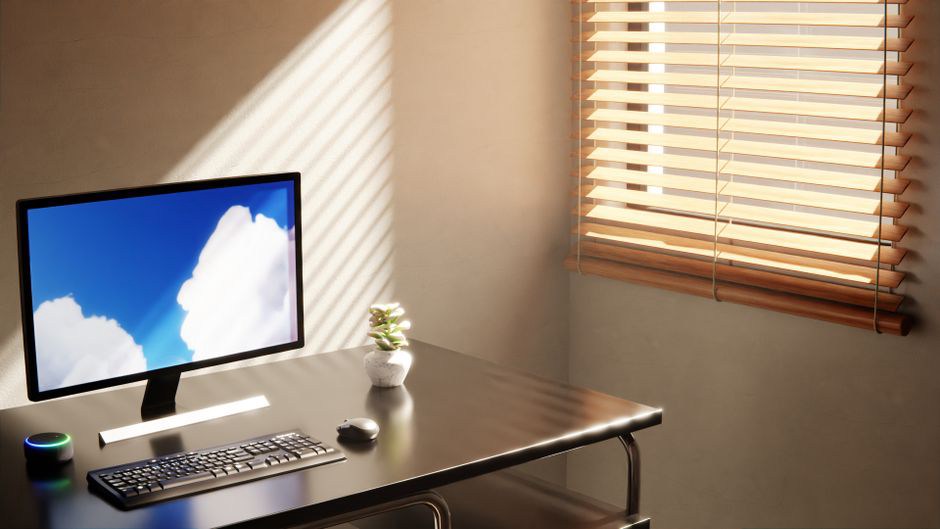
机の広さだけで場所を決めず、通路、窓、コンセントの位置も見る。椅子を引くと家族の通り道を塞がないか。オンライン会議の時間帯に生活音が入りやすくないか。普段作業する時間に確かめておきたい。窓際は明るくても、画面に窓が映り込むと見づらい。画面を窓に対して横向きに置き、カーテンやブラインドで光を調整できる場所が使いやすい。
新築や改修を計画中なら、机の幅に加え、椅子を引く余地や扉の開閉、充電器の置き場所まで平面図で確認する。机の位置を決めてからコンセントを検討すれば、通路に延長コードを渡さずに済む。賃貸や既存の住まいでは、家具を固定する前に数日使ってみる。朝夕の光や会議中の音、空調の当たり方を記録しておくと、場所を選びやすい。
体に合わせて、椅子・机・画面の順に調整する
足元と手元を先に安定させる
椅子は背もたれを使って座り、足裏が床につく高さから試す。肘を楽に置ける高さまで座面を上げると足が浮くなら、安定した足台を使う。次に、肩をすくめずキーボードに手が届くか、手首を大きく反らさず入力できるかを見る。椅子を買い替える前に座面の高さと机との組み合わせを調整すると、どこに無理があるか分かりやすい。
画面は体の正面に置き、文字を無理なく読める距離と高さにする。ノートパソコンを台に載せて画面を上げるなら、長時間の入力には外付けキーボードとマウスを併用したい。画面と手元を別々に調整できる。複数の画面を使う場合は、主に見る画面を正面へ。配置を整えたあとも、BBCの座りすぎと健康に関する解説が示すように、同じ姿勢を続けないことが大切だ。作業の区切りに立ち上がり、水を取りに行く程度の動きを予定に入れておく。
購入前に確かめたい三つの動作
- 普段の文章を数分入力し、肩や手首に力が入り続けないかを見る。
- 画面の端の文字まで、顔を前に突き出さず読めるか確かめる。
- 椅子を引いて立ち、通路や収納扉にぶつからないか確認する。
机上の小物を増やす前に、この三つの動作を妨げている箇所を直そう。痛みやしびれが続く場合は、家具だけで解決しようとせず、医療の専門家にも相談したい。
光・音・温度は作業時間帯で確かめる
部屋全体は明るくても、書類を置く手元は暗いことがある。必要なら手元灯を足し、画面に照明が直接映らない角度に向ける。夜は画面だけが強く光る状態を避け、周囲にも適度な明るさを残す。オンライン会議でカメラを使うなら、背後に窓がある配置より、顔の前方から光が当たる配置のほうが表情を確認しやすい。
音対策も、家族全員に静かにしてもらうことを前提にしない。会議の時間を共有し、扉を閉められる場所を優先する。イヤホンやマイクを使うときは、生活音が相手にどう聞こえるか、短い試験通話で確認しておこう。空調の風が顔や手に直接当たるなら、吹き出し方向か座る位置を変える。
配線と通信を、片付けやすさまで含めて考える
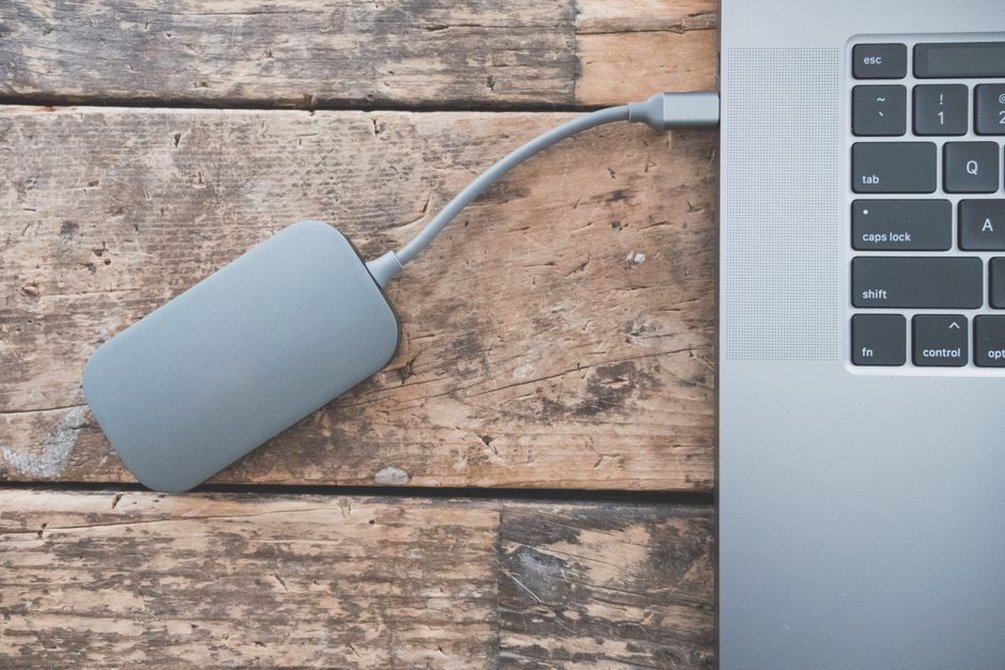
電源タップは、つなぐ機器の数と消費電力を確認して選ぶ。タップ同士をつないだり、コードを束ねたまま使ったりするのは避けたい。通路を横切るコードは足を引っかけやすいため、机の位置を変えるか、安全に配線できる経路を考える。食卓を仕事にも使うなら、充電器の定位置を机の端に決めておくと、作業後に道具を戻しやすい。
オンライン会議が途切れても、すぐに通信契約を変える必要はない。まず作業場所での接続状況を確かめる。ルーターとの間に壁や家具が多いなら、ルーターの設置場所を変えるだけで改善する場合もある。重要な会議に備え、有線接続ができるか、家族の利用が集中する時間帯でも支障がないかを試しておこう。
住まいの設備と運用を分けて整える
スマートフォンで照明や空調を操作できるなら、「作業を始めるときに照明をつける」といった、手動でも代替できる小さな設定から試す。便利でも、家族が同じ部屋を使っている間に照明が勝手に切り替わると困る。共有する設備は、誰が設定を変更できるか、手動操作に戻すにはどうするかを家族で確認しておきたい。
工務店にワークスペースを相談するときは、「コンセントを増やしたい」だけでなく、机を置く場所と使う機器を伝える。平面図の机の位置に印を付け、椅子を引く方向と電源が必要な機器名を書き込んで持参すると、配置を具体的に検討できる。