
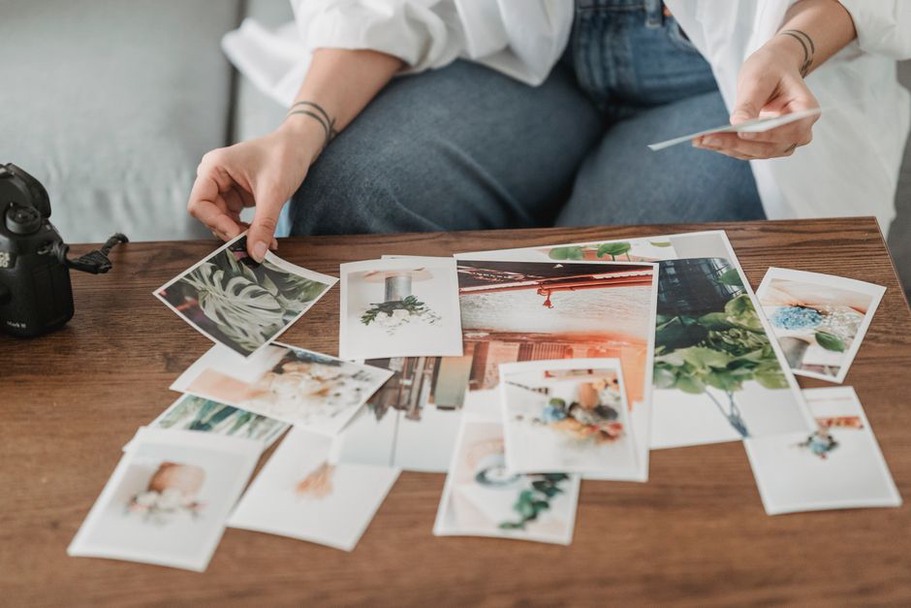
スマホの写真整理は先月分から。住まいの記録も探しやすくする方法
スマートフォンに写真が数千枚あっても、最初から全部を分類しなくて大丈夫です。まずは先月撮った写真だけを開き、明らかな失敗写真を除いて、あとで探しそうなものに目印を付ける。これなら、今の整理方法が自分の暮らしに合うか、短時間で試せます。
整理の目的を「枚数を減らすこと」にしない
写真整理で本当に困るのは、枚数の多さより、必要な一枚が見つからないことです。家族の記念写真、住宅設備の型番、修理前後の状態、工事中の記録では、探す場面が違います。全部を同じ細かさで分類しようとすると、かえって手が止まります。
まずは、よく探す写真を「家族の行事」「住まいの記録」「書類・メモ」など三種類ほどに絞ります。それ以外は撮影年月からたどれれば十分。アルバムは大まかな分類にとどめ、旅行先や人物は検索やお気に入りで探す方法もあります。人物の自動分類を使うなら、利用中のサービスの機能と設定を確認しておきましょう。
最初の一回は、範囲を限定して進める
15~20分で終わる単位に区切る
「全写真を整理する」では終わりが見えません。「先月分」「一回の旅行」「家の引き渡し当日」など、区切りのはっきりした範囲を選びます。時間が来たら途中でも終了。次に開く年月やアルバム名をメモしておけば、再開時に探し直さずに済みます。
作業の順番も決めておくと、迷う時間を減らせます。
- 対象の期間や出来事を一つ選ぶ。
- 指で画面を覆った写真や意図しない連写など、明らかに不要なものを確認して削除する。
- 似た写真は、表情や文字が見やすいものを一枚か数枚残す。
- 後日使いそうな写真を、お気に入りか決めておいたアルバムに入れる。
削除を迷う写真は残しておきます。あとになって価値が分かることもありますし、選別を厳しくしすぎると作業が続きません。削除後に一定期間復元できる端末やサービスもありますが、期間や条件はまちまちです。復元できるつもりで一括削除するのは避けましょう。
重複写真は「どれを残すか」を先に決める
写真が重複する原因は連写だけではありません。メッセージで受け取った画像を保存し直したり、機種変更時に取り込み直したりすることもあります。重複候補の自動検出は便利ですが、編集前後の写真や解像度が違う画像も候補に入る場合があります。消す前に撮影日時、鮮明さ、編集内容を見比べてください。工事箇所なら、全体が分かる写真と細部の写真は似て見えても役割が違います。
アルバムとフォルダは、探し方に合わせて分ける
スマートフォンの写真アプリでは、アルバムに追加しても元の写真は移動せず、別の一覧からも見られる仕組みが一般的です。一方、パソコンのフォルダ操作ではファイルそのものを移動することがあります。使っているアプリの扱いを確かめておけば、アルバムから外すつもりで元画像まで消す、といった誤操作を防ぎやすくなります。
分類名には、探すときに思い浮かぶ言葉を使います。「2025年」「旅行」「住まい」くらいから始め、必要になってから「住まい/給湯器」のように分ければ十分です。家の写真なら「設備」「補修」「庭・外構」といった用途別の分類が役立ちます。設備の型番を撮るときは、設置場所が分かる写真も一緒に残しておくと、問い合わせ時の取り違えを減らせます。
施工会社に写真を送る際は、家族の写真が混ざったアルバムを丸ごと共有せず、必要な画像だけを選びます。壁の傷や雨漏りなら、場所が分かる引きの写真、状態が分かる寄りの写真、撮影日をひと組にすると説明しやすくなります。位置情報が付いている場合は、それを相手に伝える必要があるかも確認してください。
保存先を一本化する前に、バックアップを確認する
クラウドの写真同期は、複数の端末から写真を見られて便利です。ただ、同期がそのままバックアップになるとは限りません。端末で削除した写真が同期先からも消える設定があります。また、端末には小さな表示用データだけを残す設定だと、オリジナルを取り出す際に通信が必要になることもあります。
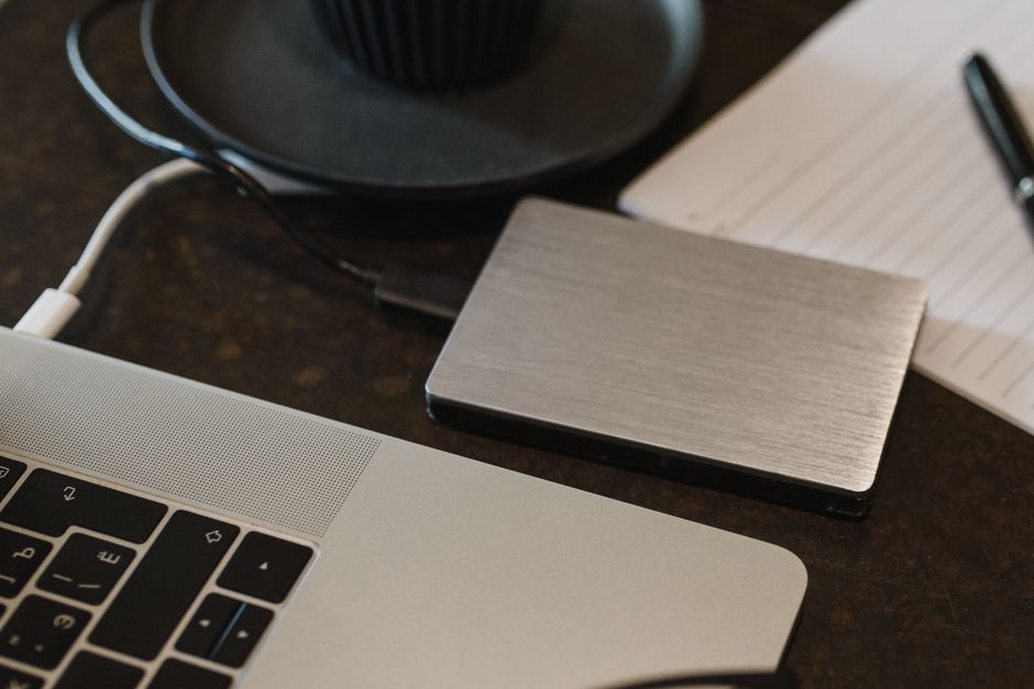
大切な写真は、普段使う写真ライブラリとは別の場所にもコピーしておきます。たとえば日常の閲覧にはクラウドを使い、定期的に元画像をパソコンや外付けストレージへ書き出す方法です。コピー後はファイル数だけで判断せず、写真と動画をいくつか実際に開いて、撮影日や画質を確かめます。外付けストレージ一台だけを唯一の保存先にせず、故障や紛失に備えて保存先を分けてください。
家族の共有アルバムでは、誰が追加・削除できるか、退会や機種変更の際に写真がどう扱われるかを先に確認します。共有先の画像は、サービスによって画質や保存方式が通常の写真ライブラリと異なります。記念写真のオリジナルは共有アルバムだけに置かず、撮影した人の保存先にも残しておきましょう。
続けるための運用は小さくする
写真は増え続けるので、一度で整理しきる必要はありません。月に一度、直近の写真から明らかな失敗分を除き、また探しそうな写真にだけ目印を付ける。旅行や家の点検など、写真が多い日はその出来事だけ別に扱う。日常の写真に細かな命名規則を設けなくても、これなら続けやすくなります。
ファイル名の変更も、全写真には不要です。ただし、住宅設備の不具合や補修履歴の画像をパソコンに書き出すなら、「2025-06-10_洗面台下_配管」のように日付・場所・内容を入れると、施工会社への説明や後日の確認に使いやすくなります。送信や編集によって元画像の撮影日時などの情報が失われる場合もあるため、提出用のファイル名には日付を含めておくと確実です。
次に時間を取れたら、写真アプリで先月の一覧を開き、住まいの記録として残したい写真だけを一つのアルバムに追加してみてください。設備の型番写真が見つかったら、設置場所が分かる写真も隣に残しておく。あとで問い合わせるとき、その二枚が手がかりになります。