
住宅会社サイトの公開前チェックリスト|予約フォームから公開後の確認まで
見学会ページの日付を直したのに、予約ボタンを押すと前回の開催日が選べる。これでは申込者が予定を間違えてしまう。住宅会社のウェブサイトは、本文だけを見て公開を決められない。資料のダウンロード先、フォーム、地図、設備案内まで含めて、利用者がたどる先を確認する必要がある。公開ボタンを押す前に、何を見て、問題があればどう直すかを整理しておこう。
最初に、公開する範囲と担当者を確定する
ページを一つずつ確認する前に、今回の更新がどこに及ぶかを洗い出す。新しいモデルハウスの案内なら、告知ページに加え、トップページの告知枠、見学会一覧、予約フォームの選択肢、自動返信文も変わるかもしれない。対象のURLと公開予定日時を記録し、同じ情報が表示される画面を押さえておく。
小規模な工務店でも、事実確認から公開後の確認までを一人の記憶だけに頼る必要はない。現場担当者が施工・設備の条件を確かめ、広報担当者が表現と導線を見て、公開担当者が反映後の画面を確認する。兼任する場合も「誰が、どの版を、いつ承認したか」を残しておけば、差し戻しの際に古い原稿へ戻してしまうのを防ぎやすい。
公開前チェックリスト
1.読者の用事と掲載内容が一致しているか
- 冒頭で、対象者・地域・サービス・次に取る行動が分かるか。
- 見出しと本文が合っており、利用条件が見出しからは分からないままになっていないか。
- 電話での確認が必要な重要事項について、根拠なく「誰でも利用可能」と書いていないか。
住宅設備の遠隔操作を紹介するなら、「スマートフォンで操作できる」だけでは判断材料にならない。対応機種、通信環境、必要なアプリ、停電・通信障害時の扱い、操作できる範囲を、確認済みの資料に沿って示す。導入条件が物件によって違う場合は、共通の説明と個別に確認すべき点を分けて書く。
2.数字、日付、適用条件に根拠があるか
- 開催日時、受付期限、所在地、営業時間、対応エリアを最新の案内と照合したか。
- 価格や補助制度に触れる場合、対象条件と情報の基準日を確認したか。
- 「標準仕様」「無償」「必ず削減」といった断定が、契約条件や実測結果を超えていないか。
- 図面・写真・設備名称は、本文で説明する住宅や仕様と一致しているか。
裏付けとなる資料が見つからない数値は、推測で埋めずに掲載を保留する。施工事例では、撮影時から仕様が変わっていることもある。現行商品として案内するのか、過去の施工例として紹介するのかを明示すれば、同じ仕様を今も注文できるという誤解を避けやすい。
3.写真、図面、引用の公開許可を確認したか
- 施主の住まい、氏名、声の掲載範囲について、記録された同意があるか。
- 写真に表札、車の番号、郵便物、家族の予定表などが写り込んでいないか。
- 図面に住所、施主名、防犯上配慮が必要な情報が残っていないか。
- 協力会社の写真や製品画像は、許諾された用途・期間・表記で使っているか。
撮影への同意は、そのまま掲載許可を意味しない。ウェブでの公開、SNSへの転載、掲載期間など、使い方ごとに確認が必要だ。切り抜きやぼかしで対応した場合も、加工後の画像をプレビューし、個人を識別できる情報が残っていないか確かめる。
4.説明文と画像が画面上で読めるか
- 見出しを追えば内容の順序が分かり、専門用語には必要な説明があるか。
- スマートフォンで表、図面、注記が欠けたり、文字が小さすぎたりしないか。
- 画像の代替テキストは、内容理解に必要な情報を伝えているか。
- 日程や価格を画像内だけに置かず、本文にもテキストで書いたか。
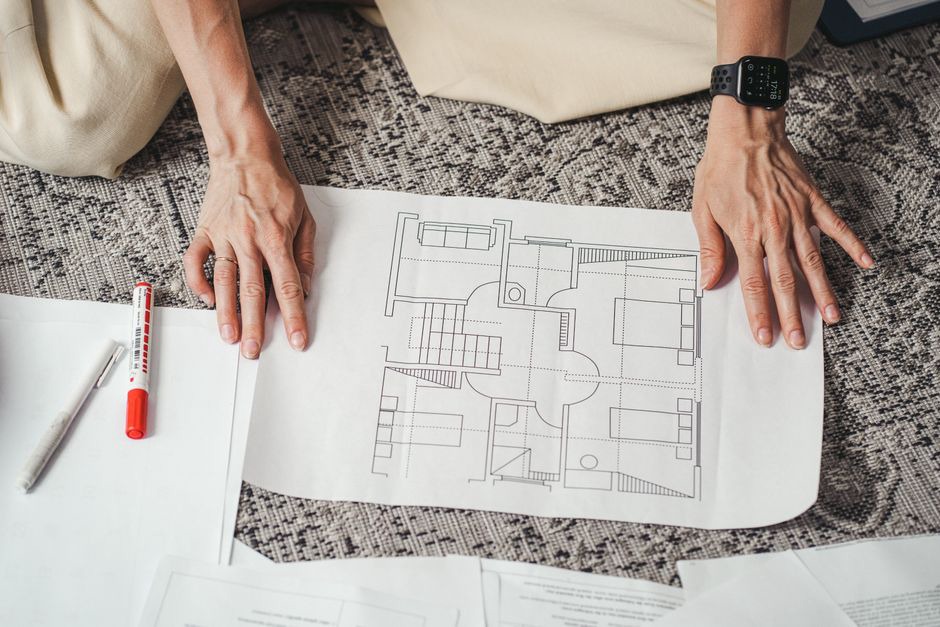
居室の配置を伝える図面なら、代替テキストが「間取り図」だけでは足りないことがある。ただし、細かな寸法をすべて詰め込むより、本文や図面の近くに主要な特徴と確認方法を書くほうが使いやすい。文字の拡大やキーボード操作も、公開予定の画面で実際に試す。
5.リンク、ボタン、フォームが正しい行き先につながるか
- 本文中のリンクとボタンは、想定したページや資料を開くか。
- 「予約する」「資料を請求する」という文言と、遷移先でできることが一致するか。
- フォームの選択肢、必須項目、送信後の表示、自動返信文は今回の案内に合っているか。
- テスト送信が担当窓口に届き、社内で対応できる状態か。
正常に送れるかだけでなく、必須項目を空欄にしたときの案内も確認する。試験用データを送ったら、実際の問い合わせと混ざらないよう記録し、削除するか識別できるようにしておく。フォーム自体を見直すなら、住宅のデジタルインターフェースを使う場面から設計する考え方も、画面と利用場面のずれを点検する手がかりになる。
6.公開時の表示設定と運用準備が整っているか
- ページタイトルと説明文は、実際の内容を正確に表しているか。
- 公開日時、公開範囲、一覧への表示、古い告知からの誘導は意図どおりか。
- 確認用の仮文言、重複した画像、不要な添付資料が残っていないか。
- 公開後の問い合わせ先と、掲載情報を更新する責任者が決まっているか。
限定公開のページを一般公開に切り替えるときは、共有すべきでない資料まで見える設定になっていないか確認する。IoT機器の操作履歴や住まい手の情報に触れるページでは、一般に公開する情報と契約者だけが閲覧する情報を混同しない。データの扱いはスマートホームの記録・共有・引き継ぎ時のプライバシー設定を踏まえ、案内文にも利用者から見える範囲を正確に書く。

差し戻しを増やさない確認の進め方
事実と許可を確かめてから、文章、画面、動作へと進むと手戻りが少ない。写真が掲載不可だと後から分かれば、レイアウトも代替テキストも作り直しになる。まず素材の可否を決め、内容が固まってからスマートフォンとパソコンの表示を確認する。
修正依頼も「見にくい」だけでは伝わらない。「スマートフォン表示で開催時間の末尾が隠れる」「予約ボタンから前月のフォームへ移動する」のように、場所、起きていること、望む状態を書く。直した後は、その箇所だけでなく影響を受ける周辺も見る。開催日を変えたなら、本文、画像内の文字、フォーム、自動返信まで確認し直す。
公開後の最終確認も一件として記録する
編集画面のプレビューと、一般の利用者が見る公開ページは同じとは限らない。公開直後にログインしていない状態でURLを開き、更新内容、画像、主要なボタン、フォームへの遷移を確かめる。問題が出たときに修正する担当者と、必要なら一時的に案内を取り下げる判断者も、あらかじめ決めておく。
見学会ページなら、公開記録に「公開日時・確認者・テストした予約先・次回の更新日」を一行で残す。次回の更新日を受付終了の翌営業日にしておけば、募集が終わったページをそのままにせず、担当者が確認できる。